راهنمای جامع و تخصصی روش ریست کردن ساندبار هارمن کاردن + بررسی دقیق تمام مدلها
سیستمهای صوتی و ساندبارهای هارمن کاردن (Harman Kardon) همواره به عنوان نمادی از طراحی مدرن، کیفیت صوتی استثنایی و فناوریهای پیشرفته شناخته میشوند. با این حال، حتی حرفهایترین تجهیزات صوتی نیز ممکن است بر اثر اختلالات نرمافزاری، نوسانات جریان برق، بههمخوردن تنظیمات شبکههای بیسیم یا باگهای اتصالات بلوتوث و HDMI ARC دچار افت عملکرد یا قفلشدگی شوند. در چنین مواردی، موثرترین و سریعترین راهکار اولیه، بهکارگیری روش ریست کردن ساندبار هارمن کاردن است.
بازگرداندن ساندبار به تنظیمات پیشفرض کارخانه منجر به پاکسازی حافظه موقت (Cache)، حذف اتصالات معیوب بلوتوث، بازنشانی پردازنده سیگنال دیجیتال (DSP) و رفع کامل ناهماهنگیهای سیستمعامل دستگاه میگردد. اگر شما هم با اختلالاتی نظیر قطعی مداوم صدا، عدم اتصال سابووفر بیسیم، عدم شناسایی دستگاه در برنامههای Google Home یا HK Controller و یا قفل شدن پنل لمسی مواجه شدهاید، این راهنمای تخصصی صفر تا صد آموزش ریست کردن ساندبار هارمن کاردن را به صورت گامبهگام و تفکیکشده برای تمامی مدلهای مطرح ارائه میدهد.
فهرست مطالب این مقاله تخصصی
- چرا و چه زمانی باید ساندبار هارمن کاردن را ریست کنیم؟
- تفاوت ریست نرمافزاری (Soft Reset) و ریست سختافزاری (Hard Reset)
- اقدامات مهم قبل از انجام بازگشت به تنظیمات کارخانه
- روش ریست کردن ساندبار هارمن کاردن در مدلهای مختلف (راهنمای اختصاصی)
- نحوه همگامسازی (Pairing) مجدد سابووفر پس از ریست
- رفع مشکلات رایج عدم کارکرد HDMI ARC و اتصالات پس از ریست
- اگر با ریست کردن مشکل حل نشد چه کنیم؟ (بررسی عیوب سختافزاری)
- سوالات متداول (FAQ)
چرا و چه زمانی باید ساندبار هارمن کاردن را ریست کنیم؟
بسیاری از کاربران گمان میکنند ریست ساندبار تنها هنگام بروز خطاهای بحرانی کاربرد دارد؛ در حالی که در واقعیت، نحوه ریست ساندبار هارمن کاردن یکی از کلیدیترین مراحل عیبیابی دورهای و نگهداری دستگاه است. پردازندههای صوتی مدرن بهویژه در ساندبارهای هوشمند هارمن کاردن که از دستیار صوتی گوگل (Google Assistant)، تکنولوژی MultiBeam و اتصالات چندکاناله بهره میبرند، دارای سیستمعاملهای پیوستهای هستند که نیازمند بازنشانی دورهای میباشند.
شایعترین دلایلی که شما را نیازمند بهکارگیری روش ریست کردن ساندبار هارمن کاردن میسازند عبارتند از:
- اختلال و قطعی در اتصال بلوتوث: اسپیکر به گوشی یا تلویزیون وصل نمیشود یا پس از چند لحظه ارتباط آن قطع میگردد. برای کسب اطلاعات بیشتر میتوانید به بخش تعمیرات تخصصی اسپیکر هارمن کاردن مراجعه نمایید.
- عدم انتقال صدا از کابل HDMI ARC / eARC: پروتکل CEC میان تلویزیون و سیستم صوتی متوقف شده و صدایی منتقل نمیگردد. (اطلاعات فنی بیشتر در وبسایت رسمی HDMI.org در دسترس است).
- شناسایی نشدن سابووفر بیسیم (Wireless Subwoofer): چراغ نشانگر سابووفر به رنگ نارنجی یا قرمز چشمک زده و فرکانسهای بم پخش نمیشوند.
- پاسخ ندادن تاچپد یا کلیدهای کنترلی: سیستم روی یک ورودی صوتی (نظیر Optical یا AUX) قفل کرده و تغییر حالت نمیدهد.
- افت کیفیت یا افت و خیز غیرعادی صدا: بروز خطا هنگام آپدیت فریمور یا بههمخوردن تنظیمات کالیبراسیون محیطی.
- فروش یا واگذاری دستگاه به شخص دیگر: پاککردن مشخصات Wi-Fi خانگی و حسابهای متصل جهت حفظ حریم شخصی.
تفاوت ریست نرمافزاری (Soft Reset) و ریست سختافزاری (Hard Reset)
پیش از شروع فرآیند آموزش ریست کردن ساندبار هارمن کاردن، بهتر است با دو سطح متفاوت از بازنشانی در این دستگاهها آشنا شوید:
| نوع ریست | روش انجام | تأثیر بر اطلاعات و تنظیمات | کاربرد اصلی |
|---|---|---|---|
| ریست نرمافزاری (Soft Reset) | جداسازی کامل کابل برق از پریز به مدت ۵ تا ۱۰ دقیقه | تنظیمات شخصی، Wi-Fi و دستگاههای بلوتوث ذخیره میمانند. | برطرفکردن قفلکردنهای موقت، باگهای لحظهای و خالیکردن حافظه RAM. |
| ریست سختافزاری (Factory Hard Reset) | استفاده از ترکیب دکمههای بدنه/ریموت یا دکمه سوزنی RESET | تمامی تنظیمات پاک شده و ساندبار به حالت اولیه کارخانه بازمیگردد. | رفع اختلالات عمیق فریمور، قطعیهای مداوم Wi-Fi/Bluetooth و عدم اتصال سابووفر. |
در صورتی که با راهکار نرمافزاری اختلال دستگاه برطرف نگردید، حتماً فرآیند کامل بازگشت به تنظیمات کارخانه ساندبار هارمن کاردن را اجرا کنید.
اقدامات مهم قبل از انجام بازگشت به تنظیمات کارخانه
پیش از شروع فرآیند، رعایت نکات زیر جهت جلوگیری از آسیب به حافظه EEPROM و بردهای الکترونیکی ضروری است:
- اطمینان از پایداری جریان برق: طی فرآیند بازنشانی سختافزاری، به هیچ وجه کابل برق را جدا نکنید؛ زیرا نوسان برق در این لحظه میتواند به فریمور دستگاه آسیب بزند.
- جداسازی اتصالات جانبی: کلیه ورودیهای HDMI، کابل نوری (Optical)، AUX و حافظههای فلش را از پشت ساندبار خارج نمایید.
- حذف نام دستگاه از لیست بلوتوث: در تنظیمات بلوتوث گوشی یا تلویزیون خود، نام ساندبار هارمن کاردن را روی گزینهی Unpair یا Forget بگذارید.
جهت بررسی عیبیابی سایر اسپیکرهای این برند، مقاله تخصصی ریست اسپیکر هارمن کاردن را نیز مطالعه فرمایید.
روش ریست کردن ساندبار هارمن کاردن در مدلهای مختلف (راهنمای اختصاصی)
کمپانی هارمن کاردن محصولات خود را در سریهای گوناگون با رابطهای کاربری متفاوت (نمایشگرهای لمسی هوشمند تا کلیدهای فیزیکی) تولید کرده است. در ادامه، دقیقترین روش ریست کردن ساندبار هارمن کاردن را تفکیکشده بررسی میکنیم.
مدلهای هوشمند و MultiBeam
سری Citation شامل مدلهای مطرحی نظیر Citation Multibeam 1100، Citation Multibeam 700 و Citation Bar است که از دستیار گوگل و صفحات نمایش لمسی رنگی پشتیبانی میکنند.
روش اول: از طریق تنظیمات صفحه نمایش لمسی (Touchscreen)
- صفحه نمایش بالای ساندبار را روشن کرده و با کشیدن انگشت به سمت چپ، وارد منوی اصلی (Main Menu) شوید.
- آیکون چرخدنده یا گزینه Options / Settings را لمس کنید.
- به سمت پایین اسکرول کرده و گزینه Factory Reset را انتخاب نمایید.
- پس از مشاهده پیام تایید، عبارت Confirm یا آیکون تیک سبز را فشار دهید.
- دستگاه ریستارت شده و پس از نمایش لوگوی هارمن کاردن راهاندازی میگردد.
روش دوم: استفاده از دکمه سختافزاری ریست (پشت دستگاه)
اگر صفحه لمسی دستگاه قفل کرده یا تصویری نشان نمیدهد:
- دکمه ریز و مخفی RESET در پنل پشتی ساندبار (کنار پورتهای ورودی) را پیدا کنید.
- با یک سوزن یا گیره کاغذ، این دکمه را به مدت ۱۰ ثانیه بفشارید و نگه دارید.
- با شروع چشمکزدن سریع نشانگرهای LED و درج عبارت Resetting، دکمه را رها کنید.
با انجام این مراحل، فرآیند بازگشت به تنظیمات کارخانه ساندبار هارمن کاردن با موفقیت تکمیل میشود.
Enchant 1300 / Enchant 800
ساندبارهای قدرتمند Enchant 1300 و Enchant 800 دارای تکنولوژی صدای فراگیر MultiBeam و نمایشگر خطی LED در بخش جلویی هستند.
آموزش ریست کردن ساندبار هارمن کاردن سری Enchant:
- ساندبار را روشن کرده و از فعال بودن آن اطمینان حاصل کنید.
- دکمه Power و کلید SOUND SHIFT را به صورت همزمان روی ریموت کنترل یا پنل بالای دستگاه فشار دهید.
- این دو کلید را به مدت ۵ تا ۱۰ ثانیه بدون رها کردن نگه دارید.
- با متلاطم شدن عبارت RESET و سپس نمایش کلمه OK روی نمایشگر، دکمهها را رها کنید.
- دستگاه خاموش و مجدداً روشن میشود و به تنظیمات کارخانه بازمیگردد.
مدلهای سینمای خانگی سنتی
سری SB از پرفروشترین ساندبارهای هارمن کاردن محسوب میشوند. نحوه ریست ساندبار هارمن کاردن در این سری به شرح زیر است:
الف) مدل Harman Kardon SB20:
- دستگاه را روشن نمایید.
- دکمه Volume – (کاهش صدا) و کلید Source روی بدنه را به طور همزمان فشار داده و نگه دارید.
- پس از ۶ الی ۱۰ ثانیه، چراغ کلید Power به رنگ سفید/قرمز چشمک زده و دستگاه ریست میشود.
ب) مدل Harman Kardon SB35 Sabre:
برای اجرای آموزش ریست کردن ساندبار هارمن کاردن SB35:
- دستگاه را به برق متصل کرده و روشن کنید.
- یک شیء نوکتیز را داخل سوراخ Reset Pin Hole در قسمت پشتی ساندبار قرار دهید.
- دکمه داخلی را به مدت ۵ ثانیه بفشارید تا عبارت RESET روی صفحه درج شود.
ج) مدلهای Harman Kardon SB26 و SB16:
در این مدلها کلیدهای Volume + و Optical Input روی بدنه را به مدت ۱۰ ثانیه همزمان نگه دارید تا حافظه دستگاه پاکسازی گردد.
سیستم صوتی HD بیسیم
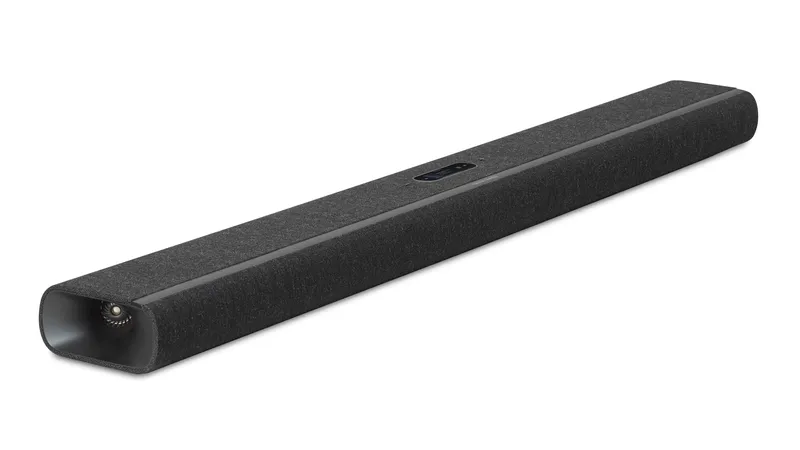
ساندبار Omni Bar 20+ مبتنی بر شبکه Wi-Fi و نرمافزار HK Controller کار میکند. جهت بازنشانی شبکه آن:
- در پنل پشتی ساندبار، دکمه دایرهای FORGET Wi-Fi یا RESET را پیدا کنید.
- دکمه را به مدت ۵ ثانیه فشار دهید. حلقه نورانی ابتدا سفید و سپس به رنگ کهربایی (Amber) درمیآید.
- ثابت شدن رنگ کهربایی نشاندهنده آماده بودن دستگاه برای اتصال مجدد به اپلیکیشن و شبکه است.
نحوه همگامسازی (Pairing) مجدد سابووفر پس از ریست
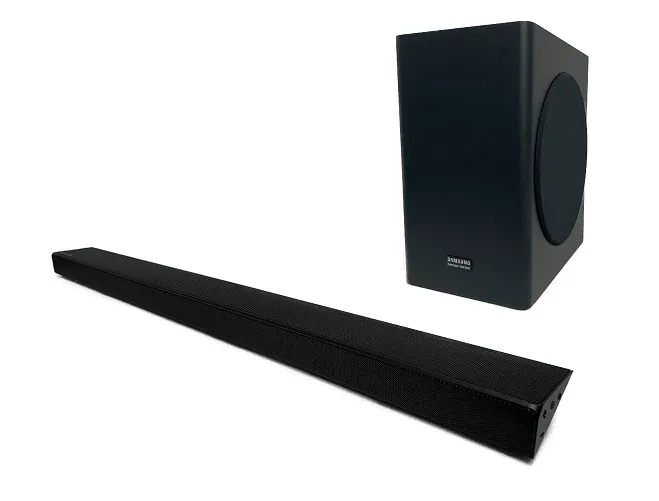
پس از انجام بازگشت به تنظیمات کارخانه ساندبار هارمن کاردن، ارتباط بیسیم میان ساندبار اصلی و سابووفر (Wireless Subwoofer) قطع میگردد؛ زیرا کد جفتسازی قبلی پاک شده است. برای جفتسازی مجدد:
- ساندبار و سابووفر را روشن کرده و در فاصله نزدیک به هم (کمتر از ۲ متر) قرار دهید.
- در پشت سابووفر، دکمه PAIRING یا SUBWOOFER CONNECT را ۳ الی ۵ ثانیه نگه دارید تا LED آن شروع به چشمکزدن سریع آبی/سفید کند.
- سپس دکمه Subwoofer Pairing روی ریموت کنترل یا پشت ساندبار اصلی را به مدت ۳ ثانیه بفشارید.
- با ثابت شدن چراغ LED سابووفر به رنگ آبی/سفید، جفتسازی با موفقیت انجام شده است.
اگر سابووفر یا اسپیکر اصلی روشن نمیشوند، میتوانید مطلب مربوط به علت خراب شدن اسپیکر هارمن کاردن را مطالعه کنید.
رفع مشکلات رایج عدم کارکرد HDMI ARC و اتصالات پس از ریست
چنانچه پس از بهکارگیری روش ریست کردن ساندبار هارمن کاردن، تلویزیون دستگاه را از طریق کابل HDMI شناسایی نمیکند، اقدامات زیر را انجام دهید:
۱. فعالسازی مجدد HDMI-CEC در تلویزیون
پروتکل CEC در برندهای مختلف تلویزیون با نامهای تجاری متفاوتی شناخته میشود. مطمئن شوید این گزینه فعال باشد:
- سامسونگ: Anynet+
- الجی: SimpLink
- سونی: BRAVIA Sync
- شیائومی و فیلیپس: EasyLink / HDMI Control
۲. اجرای چرخه توان HDMI (Power Cycle)
کابل HDMI را از هر دو سمت جدا کنید. برق ساندبار و تلویزیون را به مدت ۵ دقیقه قطعی کامل دهید. سپس کابل را مجدداً وصل کرده و ابتدا تلویزیون و بعد ساندبار را روشن نمایید. جزییات استاندارد صوتی بیسیم در سایت انجمن Bluetooth SIG قابل مشاهده است.
اگر با ریست کردن مشکل حل نشد چه کنیم؟ (بررسی عیوب سختافزاری)
در صورتی که تمامی مراحل آموزش ریست کردن ساندبار هارمن کاردن را اجرا کردید اما همچنان مواردی مانند:
- چراغهای ساندبار روشن نمیشوند یا روی چراغ قرمز (Red Light) قفل کردهاند.
- صدا با نویز شدید، خرخر یا قطعی مکرر همراه است.
- دستگاه پس از چند دقیقه کارکردن داغ شده و ناگهانی خاموش میشود.
- بدنه یا بخش شیشهای دچار آسیب فیزیکی شده است.
مشکل دستگاه نرمافزاری نبوده و نیازمند بررسی تخصصی قطعاتی مانند بورد اصلی (Mainboard)، آیسی آمپلیفایر (DSP)، خازنهای تغذیه یا مدار پاور است.
در صورت بروز اختلالات سختافزاری، قطعات الکترونیکی باید توسط تکنسینهای مجرب عیبیابی شوند. مجموعه جی بی ال سنتر خدمات زیر را با قطعات کاملاً اورجینال ارائه میدهد:
- برای عیبیابی مدارهای صوتی به راهنمای تعمیر آمپلی فایر هارمن کاردن مراجعه کنید.
- در صورت نیاز به خدمات اسپیکرهای پرقابل میتوانید به بخش تعمیر اسپیکر گو پلی هارمن کاردن مراجعه نمایید.
- اگر ظواهر دستگاه آسیب دیده، سرویس تخصصی تعویض شیشه اسپیکر هارمن کاردن در دسترس شماست.
- جهت سرویس کلی تجهیزات صوتی میتوانید به صفحات رسمی تعمیر ساندبار هارمن کاردن و همچنین بخش جامع تعمیرات تخصصی اسپیکر هارمن کاردن مراجعه فرمایید.
سوالات متداول (FAQ) درباره نحوه ریست ساندبار هارمن کاردن
به مشاوره تخصصی یا تعمیر ساندبار هارمن کاردن نیاز دارید؟
کارشناسان مرکز مجاز جی بی ال سنتر با بهرهگیری از تجهیزات مدرن عیبیابی و قطعات اورجینال، آماده ارائه خدمات تخصصی تعمیر انواع ساندبار و سیستمهای صوتی به شما عزیزان هستند.
برای دریافت مشاوره رایگان یا ارتباط با مجموعه ما از لینکهای زیر استفاده کنید: